Ihre Rechnung erhalten
Allgemeine Hilfe
Ihre Rechnung erhalten
Nach dem Kauf von Credits können Sie für jede Transaktion eine professionelle Rechnung anzeigen und herunterladen. Rechnungen sind für alle abgeschlossenen Credit-Käufe verfügbar.
So erhalten Sie Ihre Rechnung
Zum Profil gehen
Navigieren Sie über die Seitenleiste des Dashboards zu Ihrer Profilseite. Scrollen Sie nach unten zum Abschnitt Transaktionsverlauf.
Ihre Transaktion finden
Suchen Sie im Abschnitt Transaktionsverlauf den Credit-Kauf, für den Sie eine Rechnung benötigen. Abgeschlossene Käufe zeigen einen Link 'Rechnung ansehen'.
Rechnung anzeigen
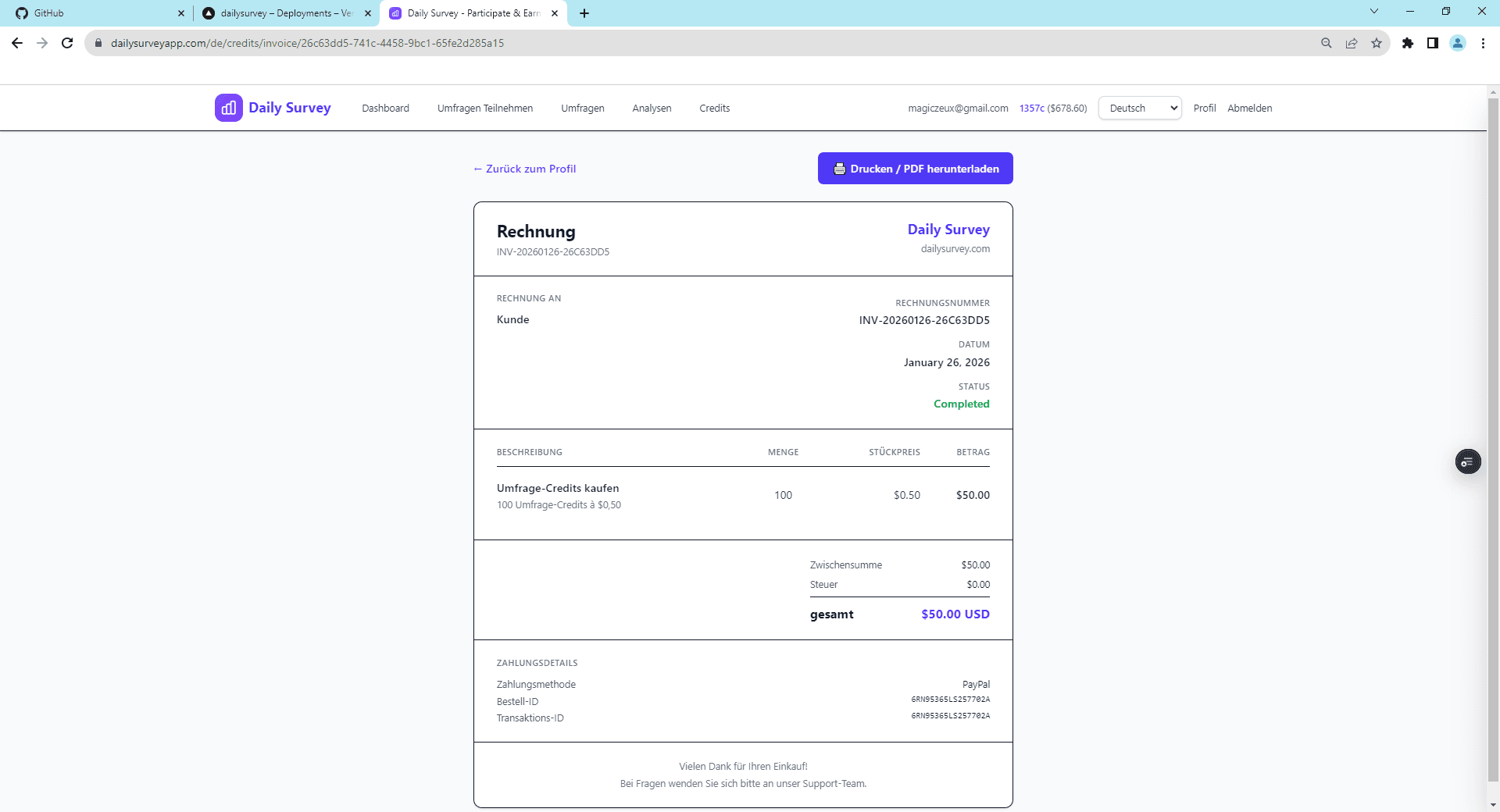
Klicken Sie auf 'Rechnung ansehen', um die vollständige Rechnungsseite zu öffnen. Die Rechnung enthält alle Kaufdetails, Zahlungsinformationen und eine eindeutige Rechnungsnummer.
Drucken oder PDF herunterladen
Klicken Sie auf die Schaltfläche 'Drucken / PDF herunterladen' oben auf der Rechnung. Verwenden Sie den Druckdialog Ihres Browsers, um als PDF zu speichern oder auszudrucken.
Was die Rechnung enthält
📋 Rechnungsdetails
- • Eindeutige Rechnungsnummer (z.B. INV-20260224-A1B2C3D4)
- • Kaufdatum und Status
- • Gekaufte Credits mit Stückpreis
- • Zwischensumme, Steuern und Gesamtbetrag in USD
💳 Zahlungsinformationen
- • Zahlungsmethode (PayPal)
- • PayPal Bestell-ID
- • PayPal Transaktions-ID
💡 Tipps
- • Rechnungen sind nur für abgeschlossene Credit-Käufe verfügbar
- • Verwenden Sie die Option 'Als PDF speichern' im Druckdialog zum Herunterladen
- • Die Rechnung enthält Ihren Namen und Ihre E-Mail-Adresse für Ihre Unterlagen
Verwandte Themen
Noch Fragen?
Schauen Sie sich unsere FAQ an oder kontaktieren Sie den Support