Obtenir Votre Facture
Aide Générale
Obtenir Votre Facture
Après l'achat de crédits, vous pouvez consulter et télécharger une facture professionnelle pour chaque transaction. Les factures sont disponibles pour tous les achats de crédits terminés.
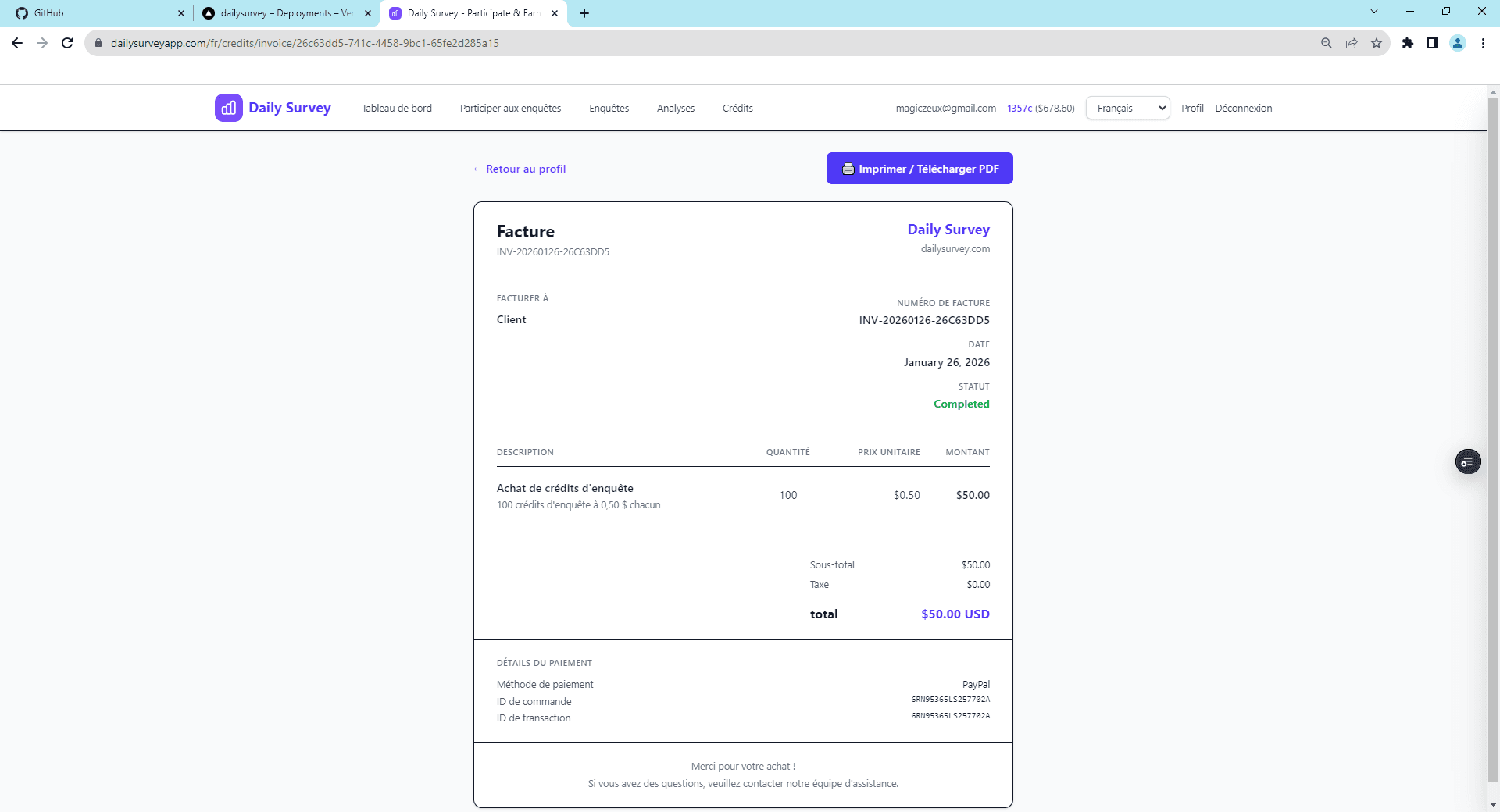
Comment Obtenir Votre Facture
Accéder au Profil
Naviguez vers votre page de profil depuis la barre latérale du tableau de bord. Faites défiler jusqu'à la section Historique des transactions.
Trouver Votre Transaction
Dans la section Historique des transactions, trouvez l'achat de crédits pour lequel vous avez besoin d'une facture. Les achats terminés afficheront un lien « Voir la facture ».
Voir la Facture
Cliquez sur « Voir la facture » pour ouvrir la page complète de la facture. La facture comprend tous les détails de l'achat, les informations de paiement et un numéro de facture unique.
Imprimer ou Télécharger en PDF
Cliquez sur le bouton « Imprimer / Télécharger PDF » en haut de la facture. Utilisez la boîte de dialogue d'impression de votre navigateur pour enregistrer en PDF ou imprimer une copie papier.
Contenu de la Facture
📋 Détails de la Facture
- • Numéro de facture unique (ex : INV-20260224-A1B2C3D4)
- • Date d'achat et statut
- • Crédits achetés avec prix unitaire
- • Sous-total, taxes et montant total en USD
💳 Informations de Paiement
- • Méthode de paiement (PayPal)
- • ID de commande PayPal
- • ID de transaction PayPal
💡 Conseils
- • Les factures ne sont disponibles que pour les achats de crédits terminés
- • Utilisez l'option « Enregistrer en PDF » dans la boîte de dialogue d'impression pour télécharger
- • La facture inclut votre nom et votre email pour vos archives
Sujets Connexes
Encore des questions ?
Consultez notre FAQ ou contactez le support pour obtenir de l'aide